
Installer et configurer VS Code#
VS Code sert à écrire le document. Une distribution LaTeX fabrique son PDF ; l’extension LaTeX Workshop lance la compilation depuis VS Code. Le projet à télécharger contient déjà ses réglages : vous n’avez aucun code de configuration à copier pour commencer.

1. Installer les outils#
Installez VS Code.
Installez MacTeX sur macOS ou TeX Live sur Windows ou Linux. Cette installation peut prendre du temps et de la place.
Dans VS Code, ouvrez Extensions, recherchez LaTeX Workshop et cliquez sur Installer.
Fermez puis rouvrez VS Code.
2. Ouvrir le premier projet#
Téléchargez le projet Premiers pas pour VS Code puis décompressez-le. Dans VS Code, choisissez Fichier → Ouvrir le dossier… et sélectionnez le dossier qui contient document.tex. Ouvrez ensuite ce fichier dans la liste de gauche.
Modifiez le titre et enregistrez avec Ctrl+S ou ⌘S. LuaLaTeX fabrique build/document.pdf en une seule passe. Pour voir le PDF, cliquez sur l’icône LaTeX Workshop puis sur View LaTeX PDF file, ou recherchez cette commande dans la palette avec Ctrl+Maj+P ou ⌘MajP. Le résultat initial ressemble à l’image ci-dessous.
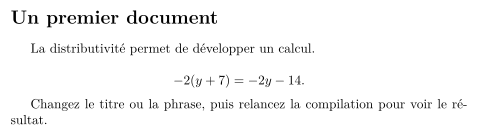
Si l’enregistrement ne lance rien, ouvrez la palette et choisissez LaTeX Workshop: Build with recipe → LuaLaTeX (une passe). Une table des matières ou des références peuvent demander un second passage : relancez exactement la même commande.
3. Comprendre les deux fichiers fournis#
Dans le dossier téléchargé, .vscode/settings.json indique à VS Code comment lancer LuaLaTeX et où mettre le PDF. .vscode/extensions.json lui suggère LaTeX Workshop. Le point devant .vscode fait partie du nom ; ce dossier est à côté de document.tex. Vous pouvez ignorer ces fichiers tant que le projet fonctionne.
Mon cours/
├── document.tex
├── Lycee.sty
└── .vscode/
    ├── settings.json
    └── extensions.json
Pour utiliser ces réglages dans un autre projet, ouvrez son dossier entier dans VS Code. Créez un dossier .vscode à côté de votre fichier .tex avec le bouton Nouveau dossier de l’Explorateur. Téléchargez les réglages de compilation et la recommandation d’extension, puis placez ces deux fichiers dans .vscode. Si le navigateur ajoute .txt à leur nom, retirez cette extension.
Si settings.json existe déjà, ne le remplacez pas sans regarder ses autres réglages. Le plus simple est de partir d’une copie du projet fourni. Pour fusionner des réglages, ouvrez .vscode/settings.json depuis l’Explorateur de VS Code et ajoutez seulement les options nécessaires à l’intérieur de son unique paire d’accolades.
Voici les réglages de compilation commentés :
onSave lance le PDF à l’enregistrement ; never demanderait un lancement manuel. %DIR%/build est le dossier des résultats ; %DOC% désigne votre fichier principal. LaTeX Workshop remplace ces repères automatiquement.
{
  // Retour visuel a la ligne : le fichier conserve ses lignes et ses espaces.
  "editor.wordWrap": "on",

  // Une seule recette : un lancement direct de LuaLaTeX par compilation.
  "latex-workshop.latex.recipe.default": "LuaLaTeX (une passe)",
  "latex-workshop.latex.recipes": [
    { "name": "LuaLaTeX (une passe)", "tools": ["lualatex-direct"] }
  ],
  "latex-workshop.latex.tools": [
    {
      "name": "lualatex-direct",
      "command": "lualatex",
      "args": [
        // Lie une ligne du code a sa position dans le PDF.
        "-synctex=1",
        // Affiche les erreurs avec fichier et ligne, sans attendre de reponse.
        "-interaction=nonstopmode",
        "-file-line-error",
        "-halt-on-error",
        // LaTeX Workshop remplace ces noms par les chemins du projet.
        "-output-directory=%OUTDIR%",
        "%DOC%"
      ]
    }
  ],
  // Range le PDF et les fichiers auxiliaires dans build, pres de document.tex.
  "latex-workshop.latex.outDir": "%DIR%/build",
  // onSave compile a l'enregistrement ; never reserve le lancement au menu.
  "latex-workshop.latex.autoBuild.run": "onSave",
  // Affiche le PDF dans un onglet de VS Code.
  "latex-workshop.view.pdf.viewer": "tab"
}
Voici le fichier qui recommande l’extension :
Ce fichier suggère une extension ; il ne l’installe pas à votre place.
{
  // VS Code proposera cette extension a l'ouverture du dossier.
  // Elle ne remplace pas l'installation d'une distribution LaTeX.
  "recommendations": ["James-Yu.latex-workshop"]
}
En cas de difficulté#
« lualatex introuvable » : vérifiez TeX Live ou MacTeX, puis redémarrez VS Code. « Lycee.sty introuvable » : gardez Lycee.sty à côté de document.tex et respectez sa majuscule. Le PDF ne change pas : ouvrez le journal de compilation et lisez sa première erreur ; l’ancien PDF peut encore être visible.
Si LuaLaTeX reste introuvable, ouvrez Terminal → Nouveau terminal dans VS Code, entrez la commande suivante et appuyez sur Entrée. Une version affichée confirme que la distribution est accessible depuis VS Code ; sinon, vérifiez son installation et redémarrez l’application.
lualatex --version
Le guide officiel de LaTeX Workshop détaille les cas propres à chaque système. Revenir à l’accueil LaTeX.