
Créer sa première feuille, étape par étape#
Gardez le même fichier document.tex pendant les six étapes. Commencez ici avec l’aperçu, puis retrouvez votre travail dans le projet Premiers pas. La compilation transforme ce fichier en PDF dans votre environnement de travail.
1. Observer son premier document#
À gauche, le fichier que l’on écrit ; à droite, son résultat. Regardez d’abord le titre, la phrase et la formule \(-2 (y + 7) = -2y - 14\).
Aperçu du document
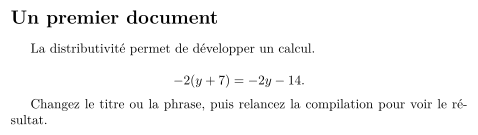
Cet aperçu pédagogique suit le texte, les titres, les formules, les listes et les environnements du parcours. Il ne compile pas un PDF et ne reproduit pas la pagination. Une commande non prise en charge est signalée ; le PDF dans votre projet reste la référence. Votre saisie n’est ni envoyée ni enregistrée.
À essayer maintenant. Remplacez « Un premier document » par « Ma première feuille » dans le fichier ci-dessus. Le titre change dans l’aperçu. Remplacez ensuite 7 par 5 et 14 par 10 : vous devez retrouver \(-2 (y + 5) = -2y - 10\). LaTeX met en forme les calculs, sans vérifier leur exactitude.

L’icône du champ copie le fichier complet ; « Télécharger mon document.tex » récupère aussi votre version actuelle. Dans le projet Premiers pas, remplacez document.tex par ce fichier, enregistrez, puis compilez avec LuaLaTeX. Comparez votre PDF au PDF témoin du point de départ. Pour ouvrir le projet, suivez le guide Overleaf ou le guide VS Code ; revenez ensuite aux étapes suivantes.
Si le PDF ne se crée pas : lisez la première erreur affichée. Une accolade ou \end{document} manque souvent ; une commande peut aussi être mal écrite, ou Lycee.sty absent du projet. La recette de dépannage détaille ces cas. L’aperçu de cette page ne remplace pas cette compilation.
2. Repérer le préambule et le contenu#
Dans ce même fichier, les lignes avant \begin{document} forment le préambule : elles règlent le type de document, la langue et les outils disponibles. Le package amsmath fournit notamment les fractions et matrices. Le contenu imprimé se place entre \begin{document} et \end{document}.
Modifier le document en haut de page ↑ : après ce lien, « Revenir à la consigne » vous ramène ici.
Une commande commence par \. Les accolades délimitent son argument : dans \section*{Ma première feuille}, elles entourent le titre. L’étoile enlève le numéro. Un commentaire commence par % et se termine en fin de ligne.
Ajoutez ces lignes après la formule et avant \end{document} :
% Cette remarque reste seulement dans le fichier.
Je prépare ma première feuille.

Ce paragraphe commence après une ligne vide.
À vérifier. Les deux paragraphes sont visibles, le commentaire ne l’est pas. Un simple retour à la ligne dans le code ne crée pas un nouveau paragraphe : il faut une ligne vide.
3. Placer une formule dans le texte ou à part#
Voici les deux résultats que l’on veut obtenir : la moitié \(\frac{1}{2}\) dans une phrase, puis une égalité sur une ligne séparée.
Modifier le même document ↑ ; le lien de retour est placé sous l’éditeur.
Ajoutez leur code dans le contenu du même fichier, avant \end{document} :
La moitié s’écrit \( \frac{1}{2} \).

\[
  \frac{1}{2} + \frac{1}{3} = \frac{5}{6}
\]
Les délimiteurs \( … \) gardent la formule dans la phrase ; \[ … \] l’isolent. \frac{a}{b} place a au numérateur et b au dénominateur. x^{2} donne une puissance, u_{n+1} un indice, \sqrt{9} une racine.
Vous utilisez les dollars ? $ … $ donne aussi une formule dans le texte. $$ … $$ existe pour une formule isolée ; préférez \[ … \] en LaTeX, pour son intégration aux espacements des environnements. Le parcours garde \( … \) et \[ … \] pour distinguer clairement ouverture et fermeture. Choisissez une paire, sans l’entourer d’une autre.
À essayer. Transformez la moitié en quart, puis ajoutez \( u_{n+1} \). Vérifiez que tout n+1 est en indice. Vous pouvez aussi comparer les positions dans l’essai de formule.
Essai rapide. Changez un nombre dans le code ci-dessous : la formule se met en forme juste à côté. Écrivez seulement l’intérieur de \[ … \] ; le cadre ajoute ces délimiteurs pour l’aperçu.
Aperçu immédiat
4. Organiser les questions#
Observez la question 2 et sa sous-question 2a. Ajoutez une troisième question avec le bouton : elle se place après 2a, dans les champs comme dans le résultat.
Pour insérer ensuite le code dans la feuille, retrouvez le document modifiable ↑.
Essayer une liste de questions
Modifiez un texte ou ajoutez une question. Le code et la numérotation se mettent à jour.
Aperçu des questions
- Développer l’expression A.
- Factoriser l’expression B.
- Vérifier la réponse en développant.
Questions : 1, 2… Sous-questions : (a), (b)…
Code à placer dans le document
\begin{enumerate}
  \item Développer l’expression A.
  \item Factoriser l’expression B.
    \begin{enumerate}
      \item Vérifier la réponse en développant.
    \end{enumerate}
\end{enumerate}
Un environnement encadre un contenu avec \begin{nom} et \end{nom}. Ici, enumerate produit la liste et chaque \item commence une question. La liste intérieure appartient à la question précédente ; ses lettres sont automatiques.
Dans votre fichier, collez le code de la liste avant \end{document}. Déplacez ensuite le troisième \item avant le premier : les numéros suivent le nouvel ordre. Les champs de cet essai acceptent du texte simple ; les formules se saisissent directement dans votre fichier.
5. Ajouter un exercice avec Lycee.sty#
Gardez le projet Premiers pas. Son archive contient aussi Lycee.sty, disponible pour cette étape. Ce package ajoute des commandes usuelles et des environnements numérotés, sans changer la police ou les marges.
Revenir au document modifiable ↑ ; le lien de retour vous ramène à cette étape.
Dans le préambule du même fichier, remplacez les lignes \usepackage[french]{babel} et \usepackage{amsmath} par :
\usepackage{Lycee} % Charge aussi babel (français) et amsmath.
Dans le contenu, entourez votre liste de \begin{exercice}[Calcul rapide] et \end{exercice}. Par exemple :
\begin{exercice}[Calcul rapide]
  \begin{enumerate}
    \item Développer \( 2 (x + 3) \).
    \item Calculer \( \abs{-3} \).
  \end{enumerate}
\end{exercice}
À vérifier. L’aperçu indique « Exercice 1 (Calcul rapide) ». Ajoutez un deuxième exercice sans titre entre crochets : le numéro passe à 2. \abs{…} écrit une valeur absolue ; Comprendre Lycee.sty présente toutes les commandes.
6. Terminer sa première feuille#
Vous avez maintenant un titre, des paragraphes, des formules et des questions. Pour ajouter une classe sous un titre standard, écrivez ceci dans le préambule :
Revenir au document modifiable ↑ ; vous pourrez revenir ici après la modification.
\title{Ma première feuille}
\author{Seconde}
\date{}
Puis remplacez \section*{Ma première feuille} (ou votre titre actuel) dans le contenu par :
\maketitle
\title définit le titre, \author contient ici la classe et \date{} enlève la date automatique. \maketitle affiche ces informations. Vous pouvez ajouter des parties avec \section{Entraînement}.
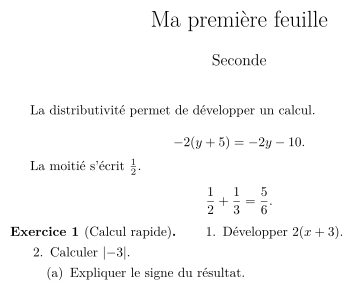
Votre résultat final. Copiez tout le fichier dans votre projet, enregistrez et compilez. Vérifiez le titre, la classe, une formule dans le texte, une formule isolée, les exercices et les sous-questions. Vous savez maintenant modifier et construire une feuille simple.
Défi sans modèle : dans une copie, changez le titre et la classe, écrivez deux questions dont une avec une formule dans la phrase, puis ajoutez une formule isolée. Votre PDF doit afficher le nouveau titre, les deux numéros et les deux positions de formule. Si un élément manque, corrigez le fichier, relancez LuaLaTeX et relisez la première erreur.
Pour poursuivre le parcours, comparez votre feuille avec les modèles prêts à adapter, puis consultez les recettes avant de vous exercer.
Voici un exemple complet de feuille terminée, à comparer avec votre propre version. Le code reste visible et le PDF provient de ce fichier compilé :
Télécharger le fichier terminé · Voir le PDF terminé
\documentclass[a4paper]{article}
\usepackage{Lycee}

\title{Ma première feuille}
\author{Seconde}
\date{}

\begin{document}
\maketitle

La distributivité permet de développer un calcul.

\[
  -2 (y + 5) = -2y - 10.
\]

La moitié s'écrit \( \frac{1}{2} \).

\[
  \frac{1}{2} + \frac{1}{3} = \frac{5}{6}.
\]

\begin{exercice}[Calcul rapide]
  \begin{enumerate}
    \item Développer \( 2 (x + 3) \).
    \item Calculer \( \abs{-3} \).
      \begin{enumerate}
        \item Expliquer le signe du résultat.
      \end{enumerate}
  \end{enumerate}
\end{exercice}

\end{document}
Pour un en-tête en haut de chaque page, consultez directement la recette des en-têtes. Pour partir d’un autre document, comparez les modèles Exercices et Cours.