
Comment faire… en LaTeX ?#

Choisissez ce que vous voulez écrire, copiez le code, puis changez un élément à la fois. Les extraits vont entre \begin{document} et \end{document} ; les réglages indiqués « dans le préambule » vont avant.
Les modèles fournissent un document complet. amsmath est déjà chargé dans Premiers pas et par Lycee.sty dans les autres modèles. Les aperçus viennent des fichiers proposés, compilés avec LuaLaTeX.
Voir toutes les recettes
1. Placer une formule#
Résultat : dans une phrase, on écrit \(u_0 = 5\). Sur une ligne séparée :
Dans une phrase, on écrit \( u_0 = 5 \).
Sur une ligne séparée :
\[
  u_{n+1} = u_n - 3
\]
\( … \) garde la formule dans la phrase ; \[ … \] la centre seule. $ … $ fonctionne également dans le texte. Pour une formule isolée, préférez \[ … \] à l’ancienne écriture $$ … $$ : voir les explications du parcours.
À essayer : passez la même formule d’un emplacement à l’autre dans le premier aperçu.
2. Écrire des fractions, puissances, indices et racines#
Une moitié : \( \frac{1}{2} \).
Une puissance : \( x^{2} \).
Un indice : \( u_{n+1} \).
Une racine : \( \sqrt{9} = 3 \).

\[
  \frac{1}{2} + \frac{1}{3} = \frac{5}{6}
\]
Résultat : une moitié \(\frac{1}{2}\), une puissance \(x^{2}\), un indice \(u_{n+1}\) et une racine \(\sqrt{9} = 3\).
Dans \frac{1}{2}, le premier argument est le numérateur, le second le dénominateur. Les accolades de u_{n+1} gardent tout n+1 en indice. À essayer : écrivez un quart, puis u_{n+2}.
Voir une fraction changer. Modifiez le code ; cette case affiche immédiatement le résultat, sans compiler de PDF.
Dans une phrase
3. Écrire un vecteur colonne#
\[
  \vec{u} = \begin{pmatrix}
    2 \\
    -3
  \end{pmatrix}
\]
pmatrix dessine les parenthèses ; \\ sépare les lignes. Ajoutez une troisième ligne pour un vecteur de l’espace. Pour plusieurs colonnes, séparez les éléments d’une ligne par &. \vec{u} place une flèche sur une lettre ; \vect{AB}, fourni par Lycee.sty, convient à plusieurs lettres.
4. Écrire une limite#
\[
  \lim_{x \to +\infty} \frac{1}{x} = 0
\]
\lim écrit l’opérateur « lim » ; _{…} précise la condition ; \to produit la flèche et \infty le symbole de l’infini. Sur une ligne séparée, la condition se place naturellement sous « lim ».
Dans une phrase, LaTeX place normalement la condition sur le côté pour conserver une hauteur de ligne régulière. Pour la placer explicitement dessous, utilisez \limits :
On a \( \lim\limits_{x \to +\infty} \frac{1}{x} = 0 \).
À essayer : remplacez x \to +\infty par x \to 0 et la fraction par x^{2}.
Voir la limite changer. Éditez le code intérieur de la formule ; la condition se place sous « lim » dans cet aperçu isolé.
Aperçu immédiat
5. Écrire une intégration par parties#
Pour deux fonctions u et v de classe \(C^1\) sur \([a,b]\), la formule d’intégration par parties s’écrit :
\[
  \int_{a}^{b} u(x) v'(x) \, \mathrm{d}x = \bigl[ u(x) v(x) \bigr]_{a}^{b} - \int_{a}^{b} u'(x) v(x) \, \mathrm{d}x
\]
\int_{a}^{b} indique les bornes ; \, ajoute un petit espace ; \mathrm{d} écrit le « d » droit. \bigl[ et \bigr] agrandissent les crochets. Pour des bornes au-dessus et au-dessous du symbole intégral, écrivez \int\limits_{a}^{b}.
Avec \(u(x)=x\) et \(v'(x)=e^x\), on peut aligner plusieurs étapes avec aligned. Le signe & fixe l’alignement et \\ change de ligne :
\[
  \begin{aligned}
    &\int_{0}^{1} x e^{x} \, \mathrm{d}x \\
    &\quad = \bigl[ x e^{x} \bigr]_{0}^{1}
      - \int_{0}^{1} e^{x} \, \mathrm{d}x \\
    &\quad = e - (e - 1) = 1.
  \end{aligned}
\]
6. Aligner plusieurs lignes de calcul#
align* aligne les signes placés après & et évite d’écrire un grand bloc entre \[ et \]. \\ passe à la ligne ; l’étoile supprime les numéros d’équation. amsmath est nécessaire.
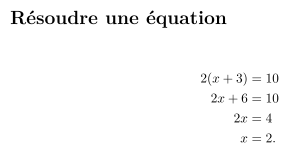
\begin{align*}
  2 (x + 3) &= 10 \\
  2x + 6 &= 10 \\
  2x &= 4 \\
  x &= 2.
\end{align*}
Fichier complet · PDF compilé. À essayer : ajoutez une ligne avant la réponse et placez son & avant =.
7. Définir une fonction par morceaux#
cases rassemble les expressions sous une accolade. & sépare la formule et sa condition ; \\ commence le cas suivant. \text{si } écrit « si » comme du texte dans la formule. Il faut amsmath.
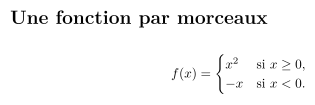
\[
  f(x) =
  \begin{cases}
    x^{2} & \text{si } x \geq 0, \\
    -x    & \text{si } x < 0.
  \end{cases}
\]
Fichier complet · PDF compilé. À vérifier : chaque valeur de x doit relever d’un seul cas ; le code ne vérifie pas les conditions.
Voir les deux cas changer. Modifiez une expression ou une condition ; l’aperçu suit le code, mais ne vérifie pas que les deux cas forment une définition mathématique correcte.
Aperçu immédiat
8. Écrire des mesures et des unités#
Ajoutez \usepackage{siunitx} et \sisetup{locale=FR} au préambule. \qty{nombre}{unité} garde une espace adaptée et écrit les unités de façon régulière ; \per signifie « par ». La virgule décimale suit le réglage français.
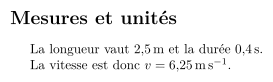
La longueur vaut \qty{2,5}{\meter} et la durée \qty{0,4}{\second}.

La vitesse est donc \( v = \qty{6,25}{\meter\per\second} \).
Fichier complet · PDF compilé. À essayer : remplacez la durée et recalculez la vitesse vous-même.
9. Afficher les caractères particuliers#

Le résultat est de 75\,\%.
Le fichier se nomme a\_b.
Les accolades s’écrivent \{a\} ; le prix est de 5 \$.
% commence un commentaire et _ sert aux indices. La barre oblique inverse permet ici de les imprimer. À essayer : écrivez « 50 % » sans faire disparaître la suite de la phrase.
10. Donner un titre et structurer le document#
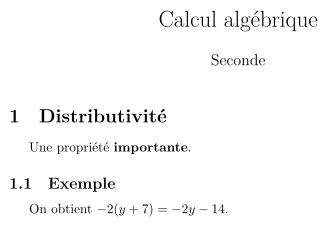
Dans le préambule, définissez les informations :
\title{Calcul algébrique}
\author{Seconde}
\date{} % Pas de date automatique ; on peut écrire \date{19 octobre 2026}.
Puis, au début du document, imprimez le titre :
\maketitle

\section{Distributivité}
Une propriété \textbf{importante}.

\subsection{Exemple}
On obtient \( -2 (y + 7) = -2y - 14 \).
\maketitle utilise la présentation standard de la classe article. \section et \subsection numérotent les parties ; \section* supprime le numéro. À essayer : changez le titre et la classe dans le modèle « Cours ».
11. Ajouter des questions et des sous-questions#
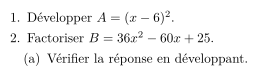
\begin{enumerate}
  \item Développer \( A = (x - 6)^{2} \).
  \item Factoriser \( B = 36x^{2} - 60x + 25 \).
    \begin{enumerate}
      \item Vérifier la réponse en développant.
    \end{enumerate}
\end{enumerate}
La première liste affiche 1, 2… ; la liste intérieure affiche (a), (b)…. Les retraits dans le code permettent de retrouver les niveaux, sans changer le résultat. À essayer : utilisez la liste interactive du parcours.
12. Ajouter un exercice ou un environnement de cours#

Avec \usepackage{Lycee} dans le préambule :
\begin{exercice}[Calcul rapide]
  Développer \( 2 (x + 3) \).
\end{exercice}
Le titre entre crochets est facultatif. Ajoutez un deuxième exercice : le numéro suit automatiquement. Les environnements definition, propriete, theoreme, proof et exemple se construisent de la même manière ; leurs usages et leur numérotation sont détaillés dans Comprendre Lycee.sty.
13. Préparer une feuille d’exercices à remplir#
Ajoutez \usepackage{enumitem} dans le préambule. Ici, label=\arabic*. donne 1., 2. ; label=(\alph*) donne (a), (b) aux sous-questions. itemsep espace les questions, \hfill pousse le barème à droite et \vspace{2cm} réserve une zone de réponse. Adaptez le nombre de points à vos propres questions.
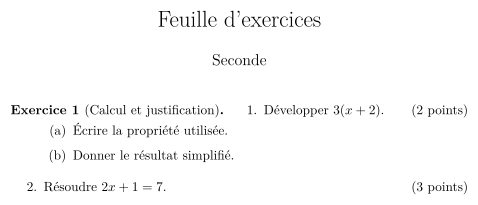
\begin{exercice}[Calcul et justification]
  \begin{enumerate}[label=\arabic*., itemsep=1em]
    \item Développer \( 3 (x + 2) \). \hfill (2 points)
      \begin{enumerate}[label=(\alph*), itemsep=.5em]
        \item Écrire la propriété utilisée.
        \item Donner le résultat simplifié.
      \end{enumerate}
    \item Résoudre \( 2x + 1 = 7 \). \hfill (3 points)
  \end{enumerate}
  \vspace{2cm} % Espace réservé pour la réponse de la dernière question.
\end{exercice}
Fichier complet · PDF compilé. À essayer : augmentez itemsep et l’espace de réponse, puis vérifiez la place dans le PDF.
14. Obtenir une version élève et un corrigé#
Un seul document.tex suffit : la ligne \corrigefalse produit la feuille élève ; remplacez-la par \corrigetrue pour afficher la correction. \ifcorrige, \else et \fi encadrent les deux contenus. Enregistrez chaque PDF sous un nom différent avant de changer la ligne : eleve.pdf et corrige.pdf. Le contenu de la correction reste dans le fichier source partagé.
\documentclass[a4paper]{article}
\usepackage{Lycee}

% Remplacer seulement cette ligne pour créer le corrigé.
\newif\ifcorrige
\corrigefalse % Version élève ; écrire \corrigetrue pour la version professeur.

\title{Équations du premier degré}
\author{Seconde}
\date{}
\begin{document}
\maketitle

% DEBUT VERSIONS
\begin{exercice}[Résoudre une équation]
  Résoudre \( 2x + 3 = 11 \).
  \ifcorrige
    \par\smallskip
    \textbf{Correction.} On soustrait 3, puis on divise par 2 :
    \[
      2x = 8 \quad\Longrightarrow\quad x = 4.
    \]
  \else
    \par\vspace{2cm} % Espace réservé à l'élève.
  \fi
\end{exercice}
% FIN VERSIONS

\end{document}
Source commune · PDF élève · PDF professeur. Les deux PDF sont produits depuis cette source, avec la ligne basculée pour le professeur.
15. Insérer une image du projet#
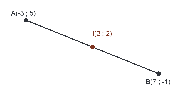
\includegraphics[width=0.42\textwidth]{images/figure-exemple.png}
Le chemin part du dossier de document.tex. 0.42\textwidth signifie 42 % de la largeur du texte. Lycee.sty charge déjà graphicx ; sans lui, ajoutez \usepackage{graphicx} au préambule. À essayer : passez de 0.42 à 0.55 dans le modèle « Référence ».
16. Faire un tableau simple#
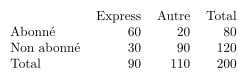
\begin{tabular}{lrrr}
  & Express & Autre & Total \\
  Abonné & 60 & 20 & 80 \\
  Non abonné & 30 & 90 & 120 \\
  Total & 90 & 110 & 200
\end{tabular}
lrrr demande une colonne alignée à gauche puis trois à droite. & sépare les colonnes ; \\ termine une ligne. Aucun package supplémentaire n’est nécessaire. À essayer : ajoutez \hline juste après \begin{tabular}{lrrr} pour tracer une ligne horizontale.
17. Faire un tableau de signes avec tkz-tab#
Le package tkz-tab dessine les tableaux de signes et de variations. Il charge TikZ, l’outil de dessin utilisé par l’environnement tikzpicture. Ajoutez au préambule :
\usepackage{tkz-tab}
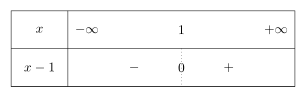
Voici le signe de \(x - 1\). Le code suivant va dans le document :
\begin{tikzpicture}
  \tkzTabInit[lgt=1.5, espcl=2.5]
    {$x$/1, $x - 1$/1}
    {$-\infty$, $1$, $+\infty$}
  \tkzTabLine{, -, z, +,}
\end{tikzpicture}
Source .tex — Signes · PDF — Signes
Comprendre chaque paramètre de cet exemple :
\tkzTabInitprépare les lignes et les colonnes du tableau.lgt=1.5donne une largeur de 1,5 cm à la colonne des intitulés.espcl=2.5espace de 2,5 cm deux abscisses successives.{$x$/1, $x - 1$/1}définit deux lignes. Avant/: l’intitulé en mode mathématique ; après/: la hauteur de la ligne en cm.{$-\infty$, $1$, $+\infty$}donne les trois abscisses, séparées par des virgules. Dans les arguments detkz-tab, on utilise ici les dollars pour les formules.\tkzTabLine{, -, z, +,}remplit la ligne de signes : une place vide à l’extrémité gauche,-sur le premier intervalle,zpour le zéro en 1,+sur le second intervalle, puis une place vide à droite. Conservez les virgules.
Les valeurs décimales du code utilisent un point. Avec les réglages par défaut de TikZ, les dimensions indiquées ci-dessus sont en centimètres. L’option facultative deltacl=0.5 règle l’espace entre les abscisses extrêmes et les bords de la partie droite du tableau.
À essayer : remplacez x - 1 par x - 2 et l’abscisse 1 par 2. Augmentez lgt si un intitulé est long, ou espcl pour espacer les colonnes. Pour une valeur interdite, le code d remplace z et trace une double barre ; le signe doit alors être déterminé à partir de votre expression.
18. Faire un tableau de variations avec tkz-tab#
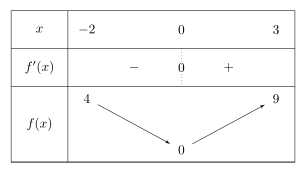
Pour \(f(x) = x^2\) sur \([-2,3]\), la dérivée \(f'(x)=2x\) est négative avant 0 et positive après 0. La fonction décroît de 4 à 0 puis croît de 0 à 9.
Avec \usepackage{tkz-tab} au préambule :
\begin{tikzpicture}
  \tkzTabInit[lgt=1.5, espcl=2.5]
    {$x$/1, $f'(x)$/1, $f(x)$/2}
    {$-2$, $0$, $3$}
  \tkzTabLine{, -, z, +,}
  \tkzTabVar{+/$4$, -/$0$, +/$9$}
\end{tikzpicture}
Source .tex — Variations · PDF — Variations
lgt, espcl, les intitulés, les abscisses et \tkzTabLine fonctionnent comme dans le tableau de signes. Ici, $f(x)$/2 réserve 2 cm de hauteur à la ligne des flèches.
Dans \tkzTabVar{+/$4$, -/$0$, +/$9$}, chaque entrée correspond à une abscisse :
+/$4$place la valeur 4 en haut, à l’abscisse −2.-/$0$place la valeur 0 en bas, à l’abscisse 0.+/$9$place la valeur 9 en haut, à l’abscisse 3.
Dans cette commande, + et - indiquent une position haute ou basse, et non le signe du nombre. Les flèches relient ces positions. Dans \tkzTabLine, ces mêmes symboles indiquent bien un signe.
À essayer : passez de l’intervalle \([-2,3]\) à \([-1,2]\) : remplacez les abscisses extrêmes par −1 et 2, et les valeurs extrêmes par 1 et 4. Le package dessine ce que vous indiquez : il ne calcule ni la dérivée, ni les signes, ni les images.
Les aperçus ci-dessus proviennent des vrais PDF LaTeX. Pour des discontinuités ou des tableaux plus complexes, consultez la documentation de tkz-tab sur CTAN.
19. Renseigner des en-têtes classiques#
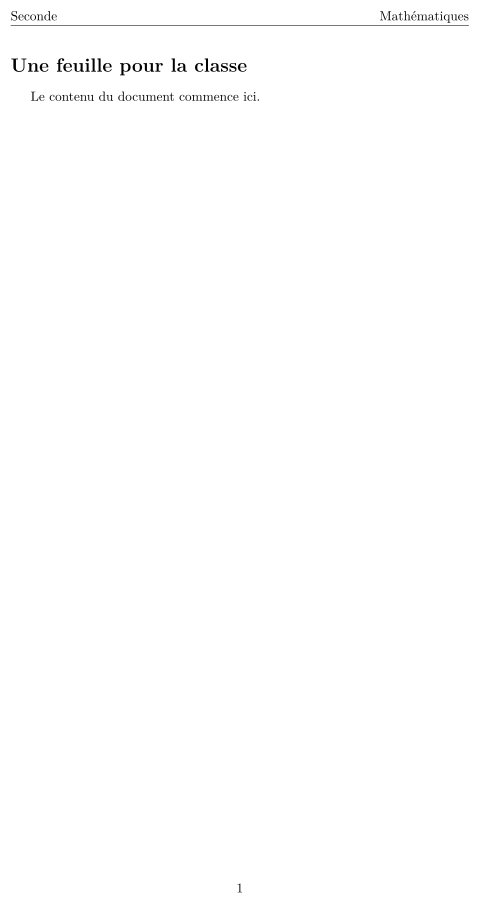
Dans le préambule :
\usepackage{fancyhdr}
\pagestyle{fancy}
\fancyhf{}
\fancyhead[L]{Seconde}
\fancyhead[R]{Mathématiques}
\fancyfoot[C]{\thepage}
\setlength{\headheight}{15pt}
\pagestyle{fancy} active les en-têtes ; \fancyhf{} efface les anciens champs. L signifie gauche, R droite, C centre. \fancyhead règle le haut de page et \fancyfoot le bas ; \thepage imprime le numéro. \headheight réserve assez de hauteur pour une ligne d’en-tête.
À essayer : remplacez les deux textes dans le document de référence. Si vous utilisez \maketitle, la classe article donne un style particulier à cette première page ; ajoutez \thispagestyle{fancy} juste après \maketitle pour y appliquer aussi votre en-tête.
20. Renvoyer à une section ou à un exercice#
\label{nom} marque une section ou un exercice ; \ref{nom} affiche son numéro. Placez le repère juste après la section ou au début de l’exercice. ~ garde « section » et son numéro sur la même ligne. Un premier passage de LuaLaTeX écrit les numéros dans un fichier auxiliaire .aux ; relancez une deuxième fois la même commande LuaLaTeX pour remplacer ??. Les autres recettes de ce kit utilisent une seule passe.
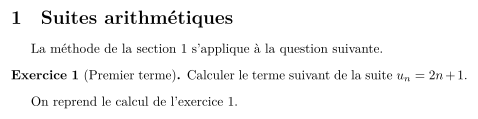
La méthode de la section~\ref{sec:suites} s'applique à la question suivante.
\begin{exercice}[Premier terme]\label{exo:premier-terme}
  Calculer le terme suivant de la suite \( u_n = 2n + 1 \).
\end{exercice}

On reprend le calcul de l'exercice~\ref{exo:premier-terme}.
Fichier complet · PDF compilé. À essayer : changez le titre de la section, puis son repère et les deux renvois qui le citent.
21. Réutiliser un exercice de MathALÉA ou de l’APMEP#
Deux méthodes sont possibles à partir d’un fichier source .tex :
Reprendre le document entier. Importez le fichier et ses éventuels fichiers joints dans un nouveau projet. Conservez son préambule et le moteur demandé par l’auteur : vous retrouvez ainsi sa mise en page.
Reprendre seulement l’énoncé. Copiez le contenu de l’exercice dans votre document, entre
\begin{document}et\end{document}. Gardez votre préambule, vos titres et vos environnements. N’ajoutez pas un second\documentclassou\begin{document}à l’intérieur du vôtre.
Si la compilation échoue, lisez la première erreur, puis comparez les préambules. Un premier réflexe utile consiste à repérer les lignes \usepackage{…} du fichier d’origine et à ajouter les packages manquants, avec leurs options. Évitez les doublons : des options différentes pour le même package peuvent provoquer un conflit.
Cela ne suffit pas toujours : une commande peut être définie par \newcommand dans le préambule, une figure peut dépendre d’un fichier image, ou le document peut demander un autre moteur que LuaLaTeX. Récupérez alors la définition ou le fichier nécessaire. Les packages qui changent la police ou la mise en page demandent une vérification avant d’être intégrés à votre modèle.
Conservez l’attribution de la source et les mentions de réutilisation du document. À essayer : commencez par un seul exercice, compilez, puis ajoutez le suivant.
22. Comprendre une erreur fréquente#
Une accolade { doit être fermée par } ; une formule ouverte par \( se ferme par \). Un environnement doit porter le même nom dans \begin et \end.
Commande inconnue : vérifiez son orthographe, son package ou sa définition. Fichier introuvable : vérifiez le nom, les majuscules et l’emplacement de l’image ou de Lycee.sty. PDF inchangé : il peut s’agir de la dernière compilation réussie.
À essayer : dans une copie de votre document, supprimez une accolade fermante, compilez, repérez la première erreur puis rétablissez l’accolade. Les guides Overleaf et VS Code indiquent comment lancer la compilation.
Vous avez maintenant vu les principales recettes : passez aux exercices progressifs pour construire votre propre fiche et vérifier son aperçu.